

Cómo me registro
Crear tu cuenta en El Fijo. Son dos minutos y no hay que instalar nada.
-
1
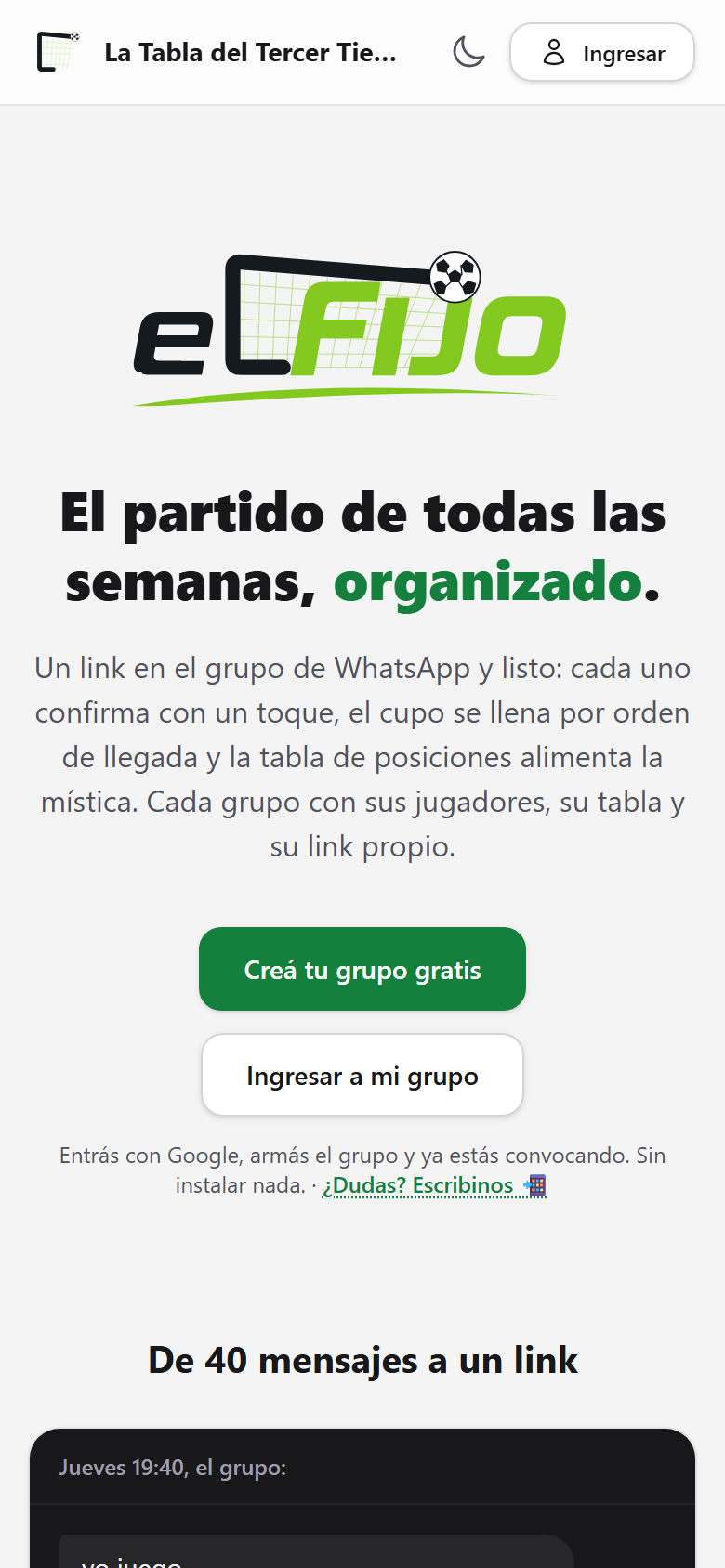
Entrá a elfijo.app
Se abre en el navegador del teléfono o de la computadora. No hay que bajar ninguna aplicación.
-
2
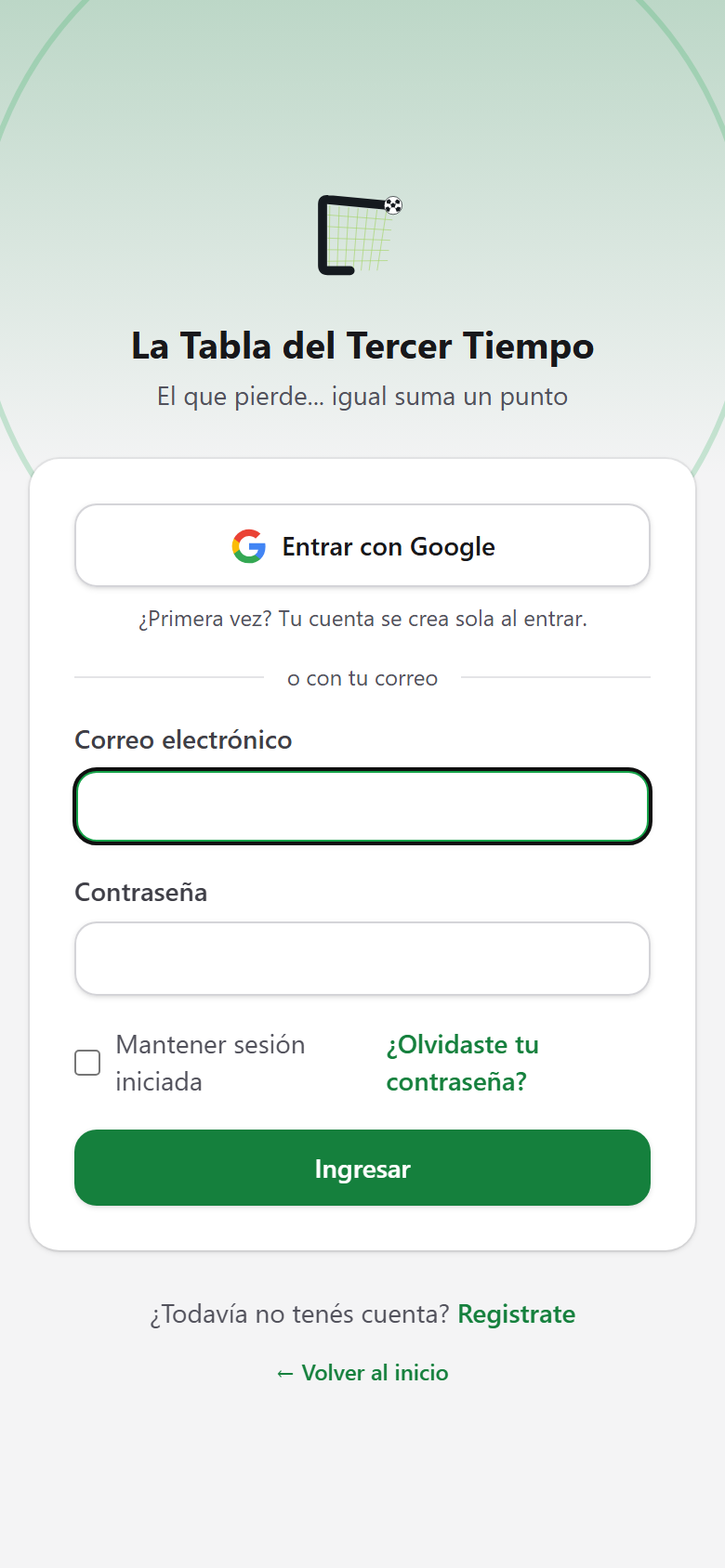
Tocá «Crear cuenta»
Está arriba a la derecha. Si ya tenés cuenta, ahí mismo está «Ingresar».
-
3
Elegí cómo entrar: hay dos caminos
Con tu cuenta de Google, o con tu correo y una contraseña. Hacés uno de los dos, no los dos.
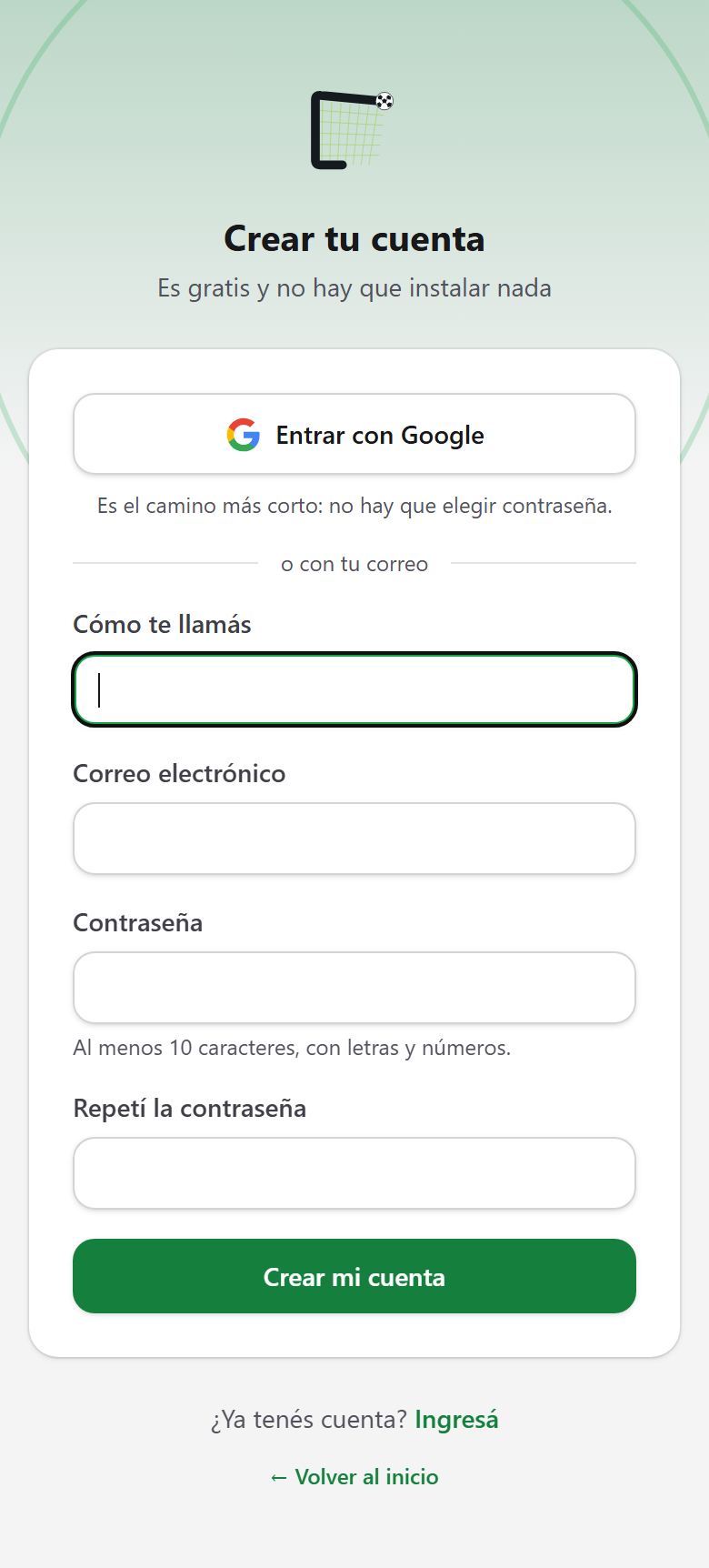
Ojo: Con Google es más corto: no hay contraseña que inventar ni correo que confirmar. Si no usás Gmail, o preferís no conectar tu cuenta de Google, andá al camino B.
-
4
Camino A · Tocá «Entrar con Google»
Se abre la pantalla de Google. Escribí tu correo de Gmail y seguí.
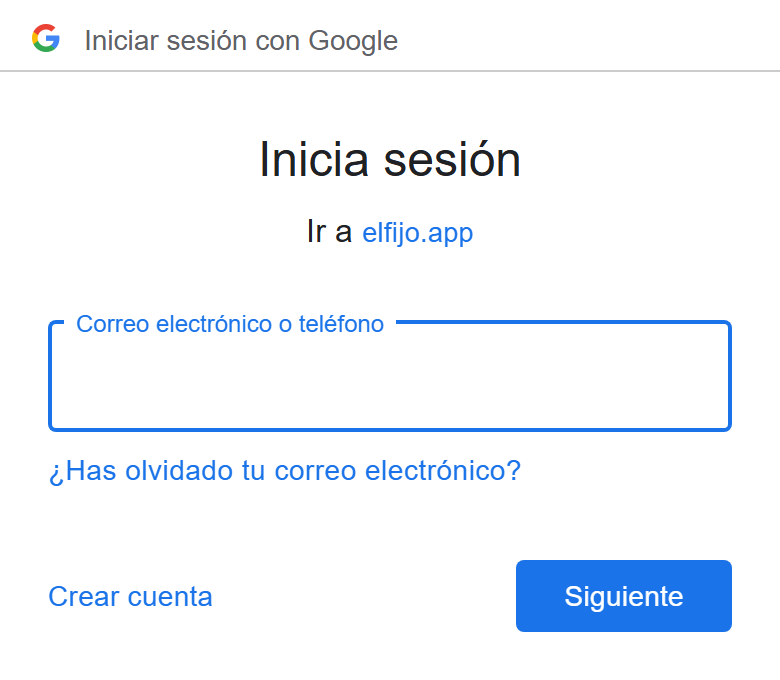
Ojo: Si ya tenés tu cuenta abierta en el teléfono —lo más común—, en vez de pedirte el correo te muestra la lista de tus cuentas: tocá la que quieras usar. Y si te pregunta si le das permiso a El Fijo, aceptá: solo pedimos tu nombre, tu correo y tu foto.
-
5
Camino A · Listo, ya estás adentro
Google te devuelve a El Fijo y la cuenta queda creada. No hay correo que confirmar ni contraseña que recordar: la próxima vez entrás igual, con un toque.

-
6
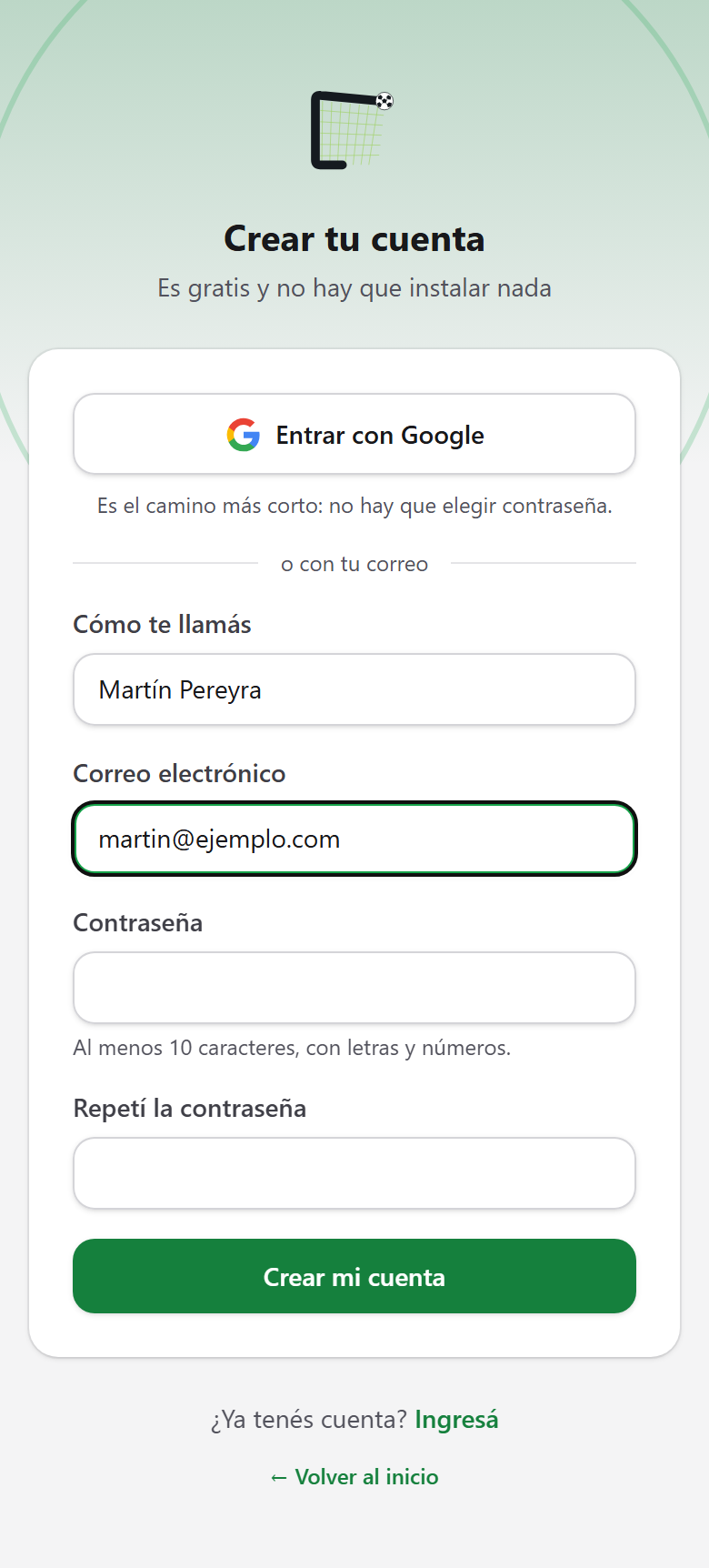
Camino B · Completá tus datos
Tu nombre, tu correo y una contraseña. Nada más.
-
7
Camino B · Confirmá tu correo
Te mandamos un mensaje con un enlace. Tocalo y tu cuenta queda lista.
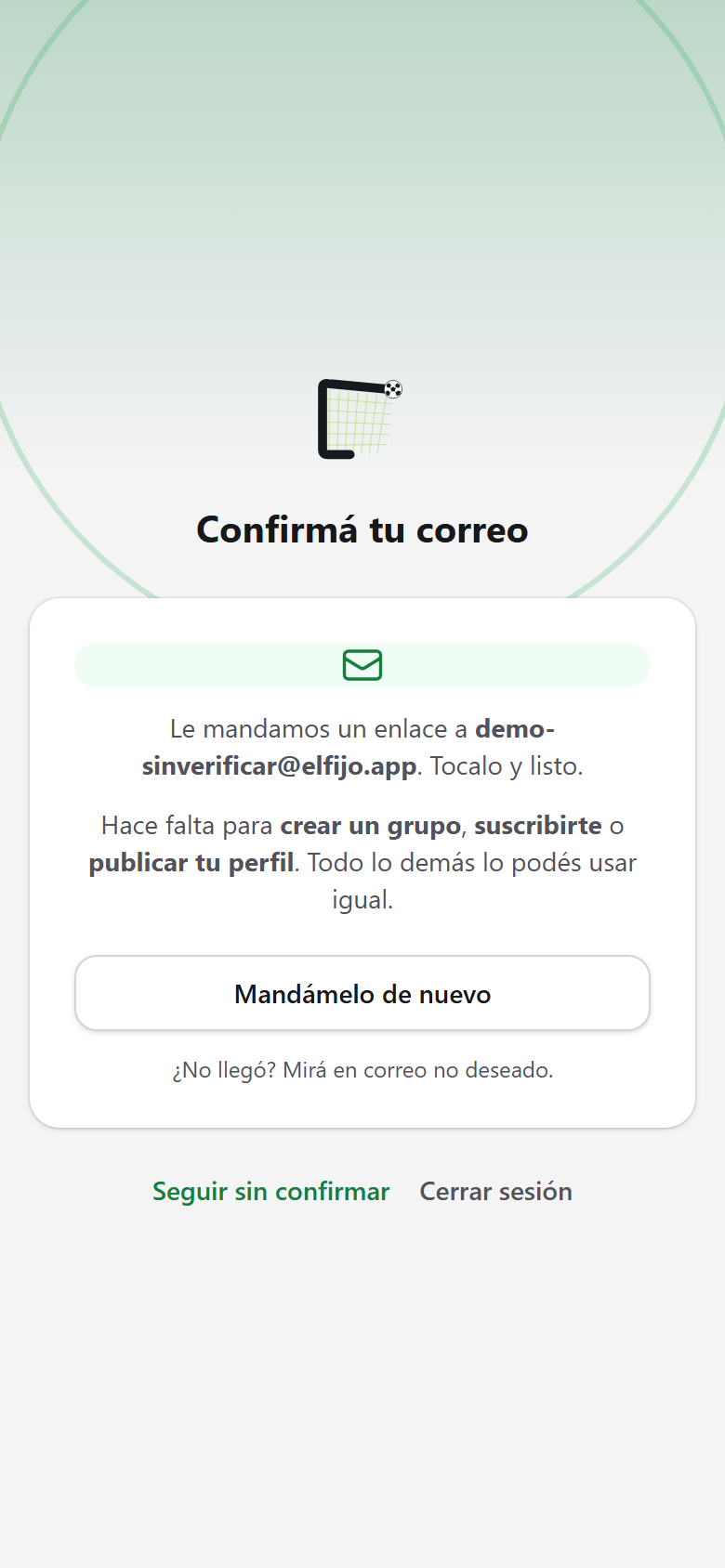
Ojo: Si no aparece en unos minutos, fijate en la carpeta de correo no deseado. Desde la misma pantalla podés pedir que te lo mandemos de nuevo.