
Cómo pongo mi foto
Tu cara en la tabla, en la convocatoria y en los partidos. Se hace una vez y queda.
-
1
Entrá y buscá «Mi ficha»
En el teléfono está en «Más», abajo a la derecha; en la computadora, en el menú de la izquierda. Ahí vive tu perfil dentro del grupo: la foto, el apodo con el que te conocen, el teléfono y el cumpleaños.
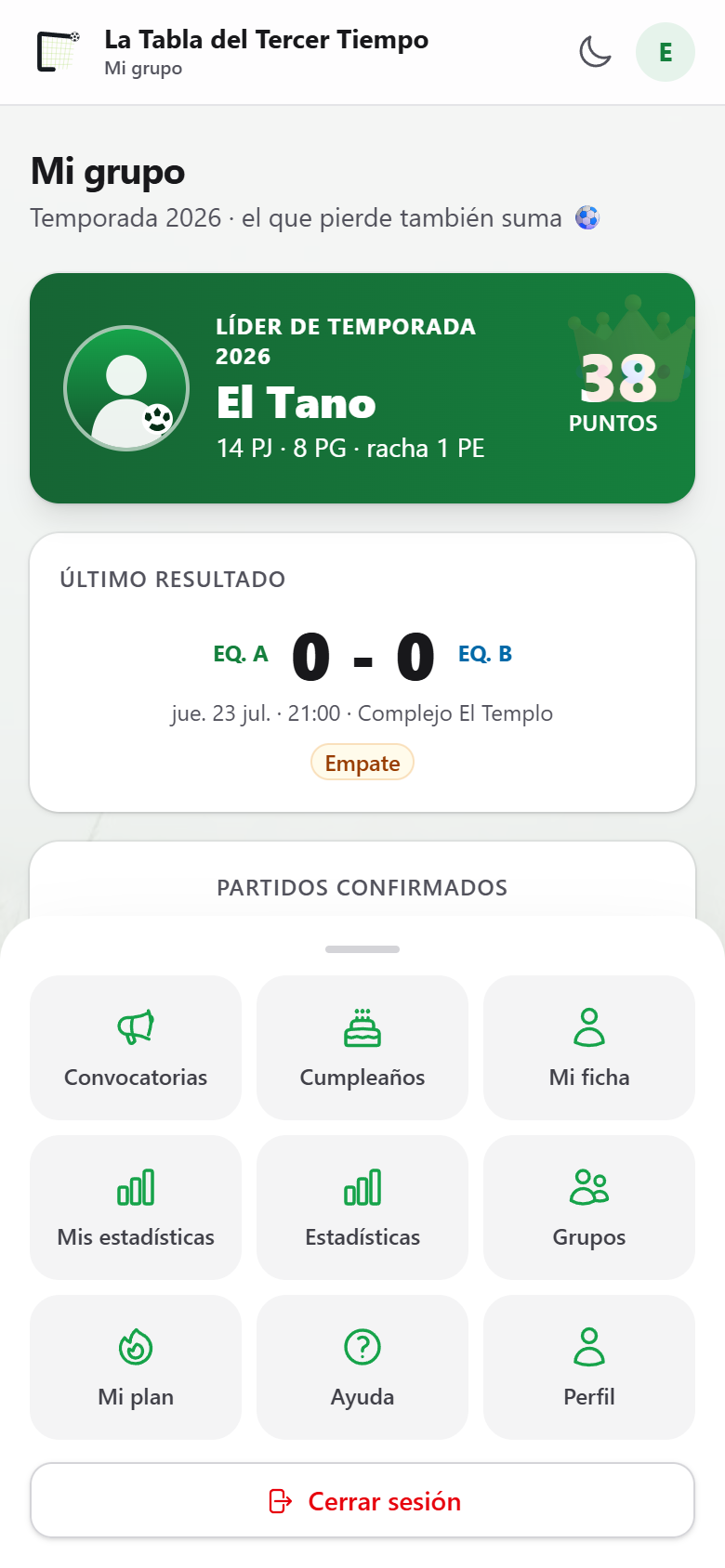
Ojo: Si no ves «Mi ficha» en el menú, es porque tu cuenta todavía no está unida a tu ficha de jugador. Eso se arregla en el paso siguiente.
-
2
Si no te aparece «Mi ficha»
Pedile a quien organiza que te mande tu enlace: lo saca de tu ficha en un toque y te llega por WhatsApp. Lo abrís, entrás con tu cuenta y desde ese momento la ficha es tuya.
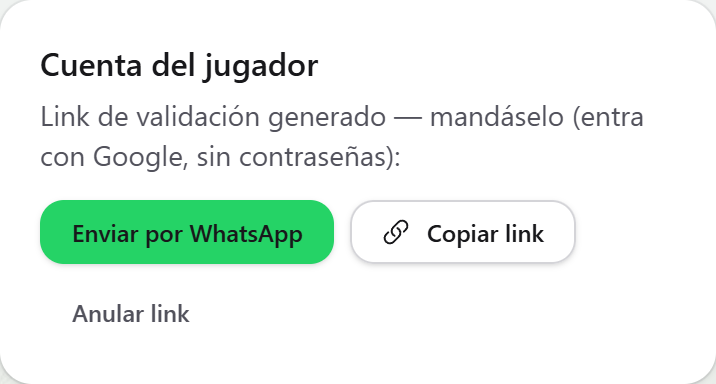
Ojo: Si te habías anotado antes en una convocatoria desde este mismo teléfono, la aplicación te reconoce sola y te propone tu ficha al entrar. En ese caso no hace falta pedir nada.
-
3
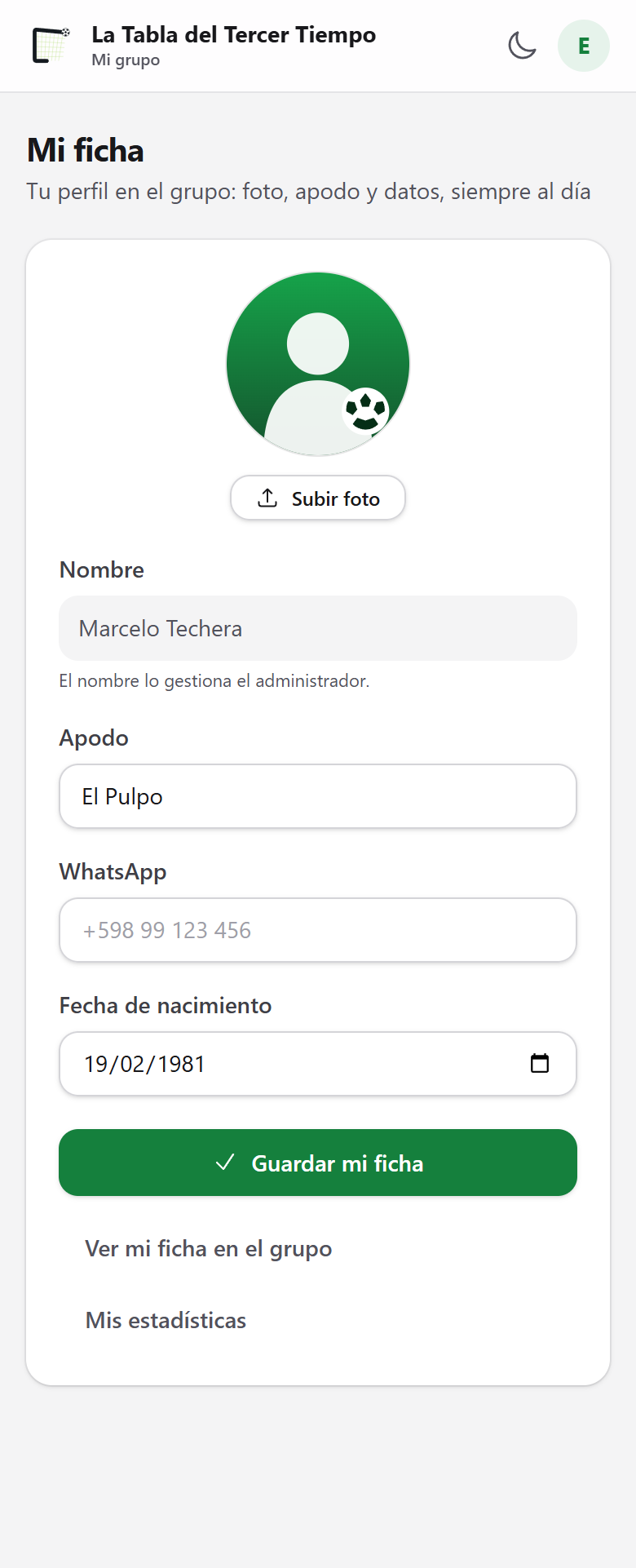
Tocá «Subir foto»
Se abre el teléfono para que elijas: podés sacarte una en el momento o buscar una que ya tengas en la galería.
-
4
Elegí la foto y mirá cómo queda
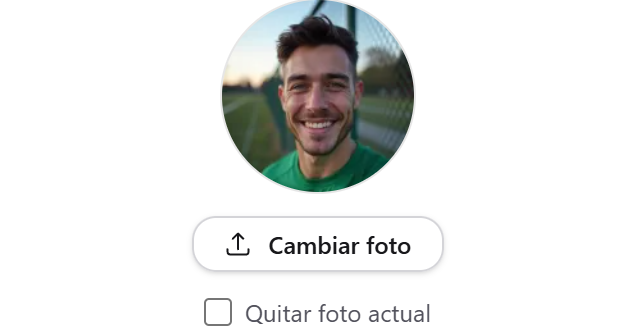
Apenas la elegís aparece redonda ahí mismo, para que veas cómo va a verse antes de guardar. Si no te gusta, tocás «Cambiar foto» y elegís otra.
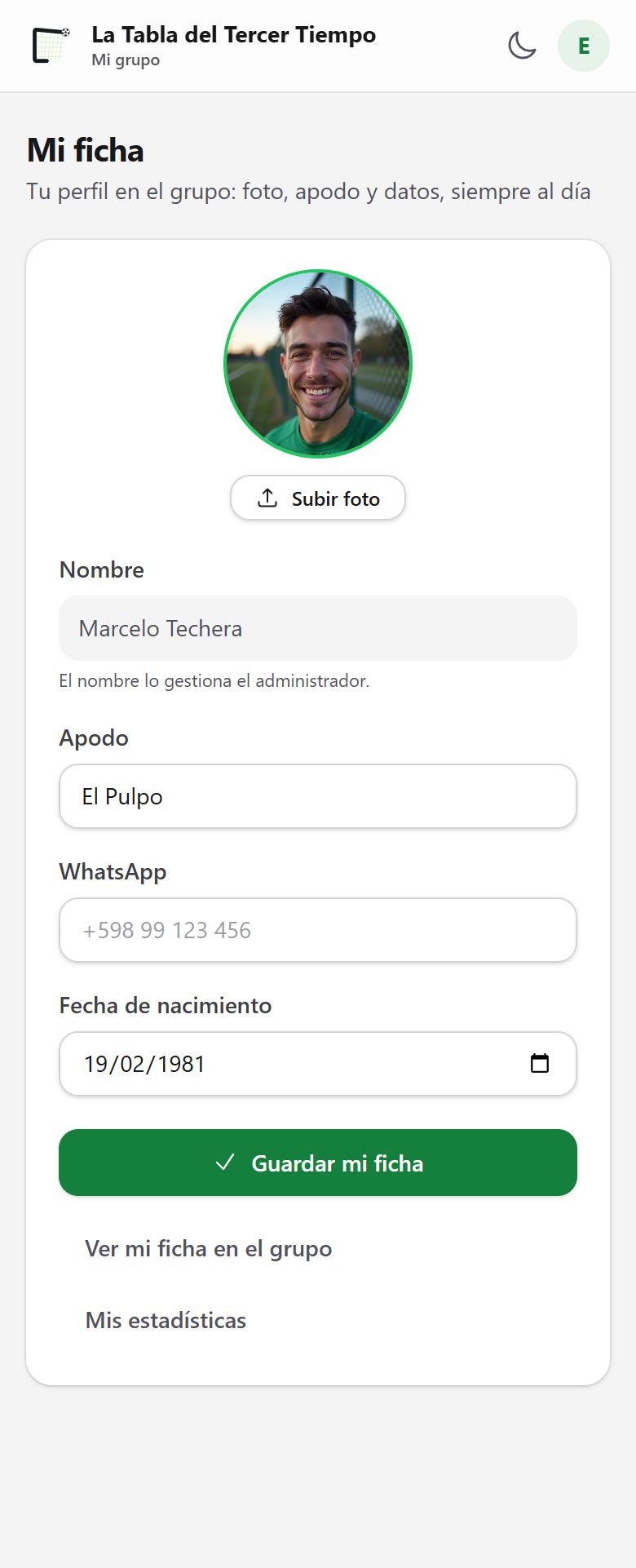
Ojo: No hace falta recortarla ni darla vuelta: la aplicación toma el centro, la deja cuadrada y la endereza sola si la sacaste de costado. Sirven JPG, PNG y WebP, hasta 5 MB.
-
5
Tocá «Guardar mi ficha»
Listo. La foto queda guardada y ya la ven todos en el grupo.
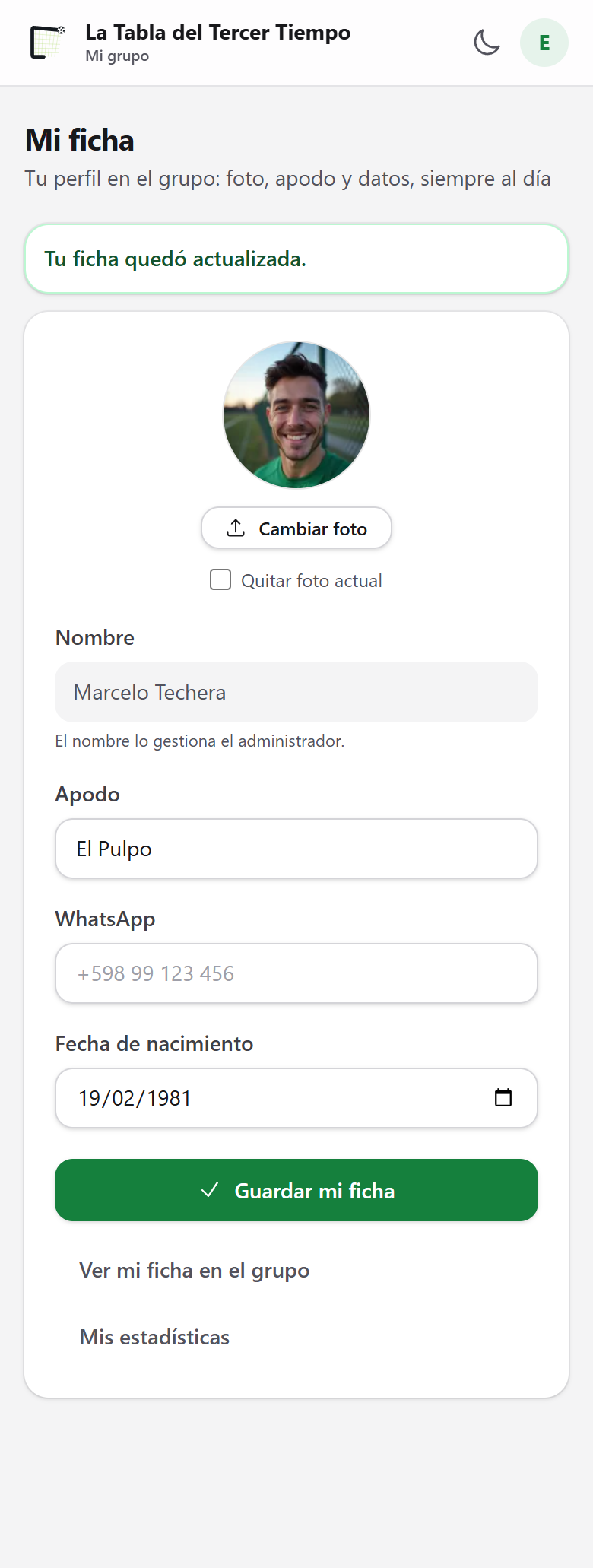
Ojo: Aprovechá que estás acá y completá el apodo y el cumpleaños. El apodo es el nombre con el que aparecés en la convocatoria, y el cumpleaños hace que el grupo se entere el día que toca.
-
6
Dónde se ve tu foto
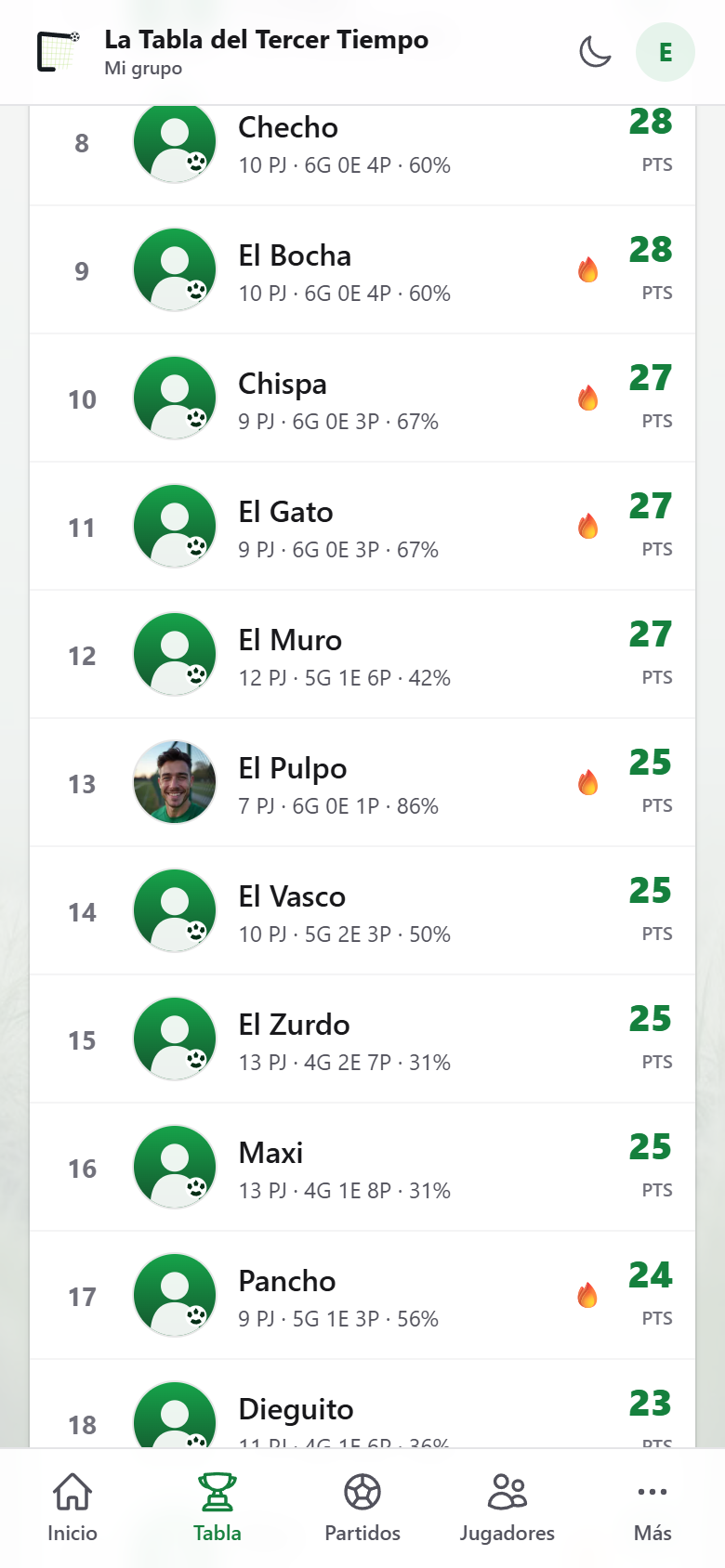
En la tabla de posiciones, en la convocatoria cuando te anotás, en los equipos de cada partido y en la pantalla de cumpleaños. Antes había una silueta gris: ahora estás vos.
-
7
Cambiarla o sacarla, cuando quieras
Volvés a «Mi ficha» y ahí mismo tenés «Cambiar foto» para poner otra, o «Quitar foto actual» si preferís volver a la silueta.